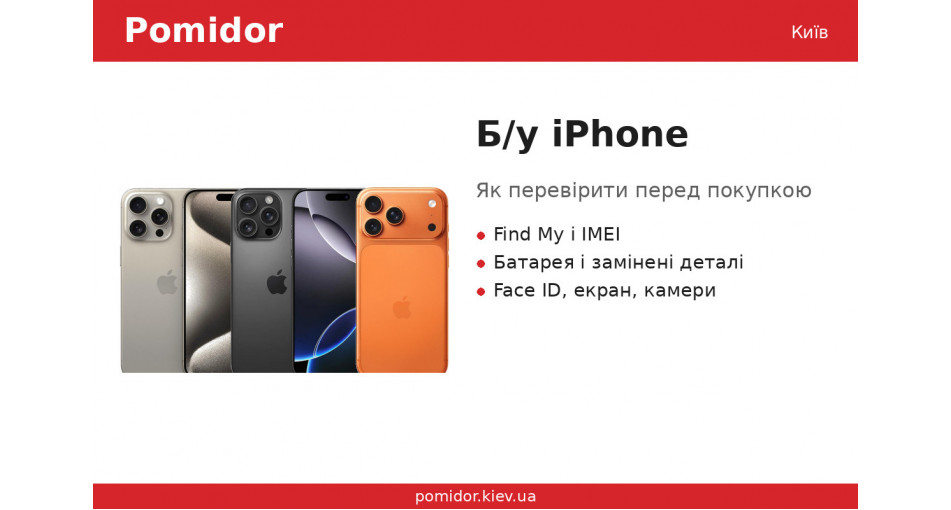
Подержанный iPhone — способ сэкономить тысячи гривен. Но только если проверить его до оплаты. Вот порядок, в котором стоит смотреть, и что значат надписи в настройках. На всё — 15 минут.
Шаг 1. «Локатор» и учётная запись Apple
Самое важное. Если телефон привязан к чужому Apple ID, после сброса он попросит чужой пароль — и станет «кирпичом».
- Попросите продавца при вас открыть Настройки → [его имя] → Локатор и выключить «Найти iPhone».
- Затем — Настройки → Основные → Перенос или сброс iPhone → Стереть контент и настройки.
- После перезапуска должен появиться приветственный экран «Привет», а не требование ввести чужой Apple ID.
Продавец отказывается выйти из своего Apple ID — не покупайте, даже очень дёшево.
Шаг 2. IMEI и модель
- Наберите *#06# — появится IMEI. Он должен совпадать с Настройки → Основные → Об этом устройстве и с коробкой, если она есть.
- Там же посмотрите «Номер модели». Первая буква подскажет историю: M — куплен новым, F — восстановлен самой Apple, N — устройство, выданное Apple на замену по гарантии.
- Строка «Блокировка SIM» / «Блокировка оператором» должна показывать «Без ограничений SIM» — иначе телефон может не работать с украинскими операторами.
- Серийный номер можно проверить на сайте checkcoverage.apple.com: увидите модель и действует ли ещё гарантия Apple.
Шаг 3. Батарея
Настройки → Аккумулятор → Состояние аккумулятора и зарядка:
- Максимальная ёмкость от 85% — хорошо; 80–85% — нормально, но через год-два батарею придётся менять; ниже 80% или надпись «Обслуживание» — закладывайте замену в цену.
- На iPhone 15 и новее в Настройки → Основные → Об этом устройстве видно ещё и количество циклов, дату производства и первого использования.
Шаг 4. История деталей и обслуживания
Если iPhone ремонтировали, в Настройки → Основные → Об этом устройстве появится раздел «История деталей и обслуживания» (iOS 15.2 и новее). Нет раздела — телефон, скорее всего, не ремонтировали. На iPhone 12 и новее там показываются батарея, экран, основная плата, фронтальная и основные камеры.
| Надпись у детали | Что значит | Страшно ли |
|---|
| Оригинальная (Genuine) | Ремонт сделан с оригинальной деталью Apple и по процедуре Apple — в Apple, авторизованном сервисе или мастерской, работающей с оригинальными деталями. Нажав на деталь, можно увидеть дату ремонта. | Нет — это официальная запчасть |
| Неизвестная (Unknown) | Деталь неоригинальная, не проверена после ремонта или работает не так, как должна. | Да — торгуйтесь или откажитесь |
| Использованная (Used) | Оригинальная деталь Apple, но раньше стояла в другом iPhone. | Умеренно — уточните, откуда |
| Непроверенная (Unverified) | Бывает только у основной платы, которую меняли. Может не работать Apple Pay и другие функции. | Да |
Если деталь ремонтировали несколько раз, iPhone показывает только последний ремонт.
Шаг 5. Экран и Face ID
- Откройте белый фон на максимальной яркости: нет пятен, жёлтых краёв, «выгоревших» силуэтов клавиатуры.
- Настройки → Экран и яркость: есть переключатель True Tone? Его исчезновение часто означает неоригинальный экран.
- Настройте Face ID на себя (или Touch ID на SE) — должен сработать с первого раза.
Шаг 6. Камеры, звук, кнопки, зарядка
- Снимите фото и видео на каждую камеру, переключитесь на фронтальную, приблизьте — без пятен и «дрожания» картинки.
- Запишите голосовое сообщение и прослушайте — проверите микрофон и динамик; сделайте звонок по громкой связи.
- Нажмите все кнопки, переключатель беззвучного режима или кнопку действия.
- Поставьте на зарядку кабелем и, если поддерживает, на беспроводную.
- Вставьте свою SIM или eSIM: должна появиться сеть и мобильный интернет.
Когда лучше отказаться
- Продавец не выходит из Apple ID или «забыл пароль».
- IMEI в настройках не совпадает с коробкой.
- Есть «Неизвестная» деталь, а продавец говорит, что телефон «не ремонтировался».
- Нет сети с вашей SIM.
- Цена намного ниже рыночной без объяснений.