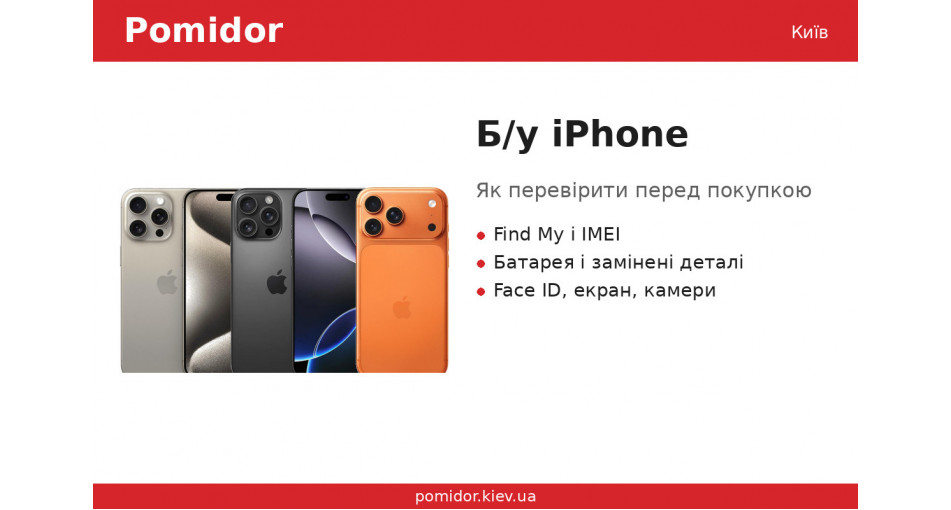
Вживаний iPhone — спосіб заощадити тисячі гривень. Але лише якщо перевірити його до оплати. Ось порядок, у якому варто дивитися, і що означають написи в налаштуваннях. На все — 15 хвилин.
Крок 1. Find My і обліковий запис Apple
Найважливіше. Якщо телефон прив’язаний до чужого Apple ID, після скидання він попросить чужий пароль — і стане «цеглиною».
- Попросіть продавця при вас відкрити Параметри → [його ім’я] → Локатор і вимкнути «Знайти iPhone».
- Потім — Параметри → Загальні → Перенести або скинути iPhone → Стерти весь вміст і параметри.
- Після перезапуску має з’явитися привітальний екран «Привіт», а не вимога ввести чужий Apple ID.
Продавець відмовляється вийти зі свого Apple ID — не купуйте, навіть дуже дешево.
Крок 2. IMEI і модель
- Наберіть *#06# — з’явиться IMEI. Він має збігатися з Параметри → Загальні → Про пристрій і з коробкою, якщо вона є.
- Там само подивіться «Номер моделі». Перша літера підкаже історію: M — куплений новим, F — відновлений самою Apple, N — пристрій, виданий Apple на заміну за гарантією.
- Рядок «Блокування SIM» / «Блокування оператором» має показувати «Без обмежень SIM» — інакше телефон може не працювати з українськими операторами.
- Серійний номер можна перевірити на сайті checkcoverage.apple.com: побачите модель і чи діє ще гарантія Apple.
Крок 3. Батарея
Параметри → Акумулятор → Стан акумулятора і заряджання:
- Максимальна ємність від 85% — добре; 80–85% — нормально, але за рік-два батарею доведеться міняти; нижче 80% або напис «Обслуговування» — закладайте заміну в ціну.
- На iPhone 15 і новіших у Параметри → Загальні → Про пристрій видно ще й кількість циклів, дату виготовлення й першого використання.
Крок 4. Історія деталей і обслуговування
Якщо iPhone ремонтували, в Параметри → Загальні → Про пристрій з’явиться розділ «Історія деталей і обслуговування» (iOS 15.2 і новіша). Немає розділу — телефон, найімовірніше, не ремонтували. На iPhone 12 і новіших там показуються батарея, екран, основна плата, фронтальна й основні камери.
| Напис біля деталі | Що означає | Чи страшно |
|---|
| Оригінальна (Genuine) | Ремонт зроблено з оригінальною деталлю Apple і за процедурою Apple — в Apple, авторизованому сервісі або майстерні, що працює з оригінальними деталями. Натиснувши на деталь, можна побачити дату ремонту. | Ні — це офіційна запчастина |
| Невідома (Unknown) | Деталь неоригінальна, не перевірена після ремонту або працює не так, як має. | Так — торгуйтеся або відмовтеся |
| Використана (Used) | Оригінальна деталь Apple, але раніше стояла в іншому iPhone. | Помірно — уточніть, звідки |
| Неперевірена (Unverified) | Буває лише в основної плати, яку міняли. Може не працювати Apple Pay та інші функції. | Так |
Якщо деталь ремонтували кілька разів, iPhone показує лише останній ремонт.
Крок 5. Екран і Face ID
- Відкрийте білий фон на максимальній яскравості: немає плям, жовтих країв, «вигорілих» силуетів клавіатури.
- Параметри → Екран і яскравість: є перемикач True Tone? Його зникнення часто означає неоригінальний екран.
- Налаштуйте Face ID на себе (або Touch ID на SE) — має спрацювати з першого разу.
Крок 6. Камери, звук, кнопки, зарядка
- Зніміть фото й відео на кожну камеру, перемкніть на фронтальну, наблизьте — без плям і «тремтіння» картинки.
- Запишіть голосове повідомлення й прослухайте — перевірите мікрофон і динамік; зробіть дзвінок на гучному зв’язку.
- Натисніть усі кнопки, перемикач беззвучного режиму або кнопку дії.
- Поставте на зарядку кабелем і, якщо підтримує, на бездротову.
- Вставте свою SIM або eSIM: має з’явитися мережа й мобільний інтернет.
Коли краще відмовитися
- Продавець не виходить з Apple ID або «забув пароль».
- IMEI у налаштуваннях не збігається з коробкою.
- Є «Невідома» деталь, а продавець каже, що телефон «не ремонтувався».
- Немає мережі з вашою SIM.
- Ціна набагато нижча за ринкову без пояснень.